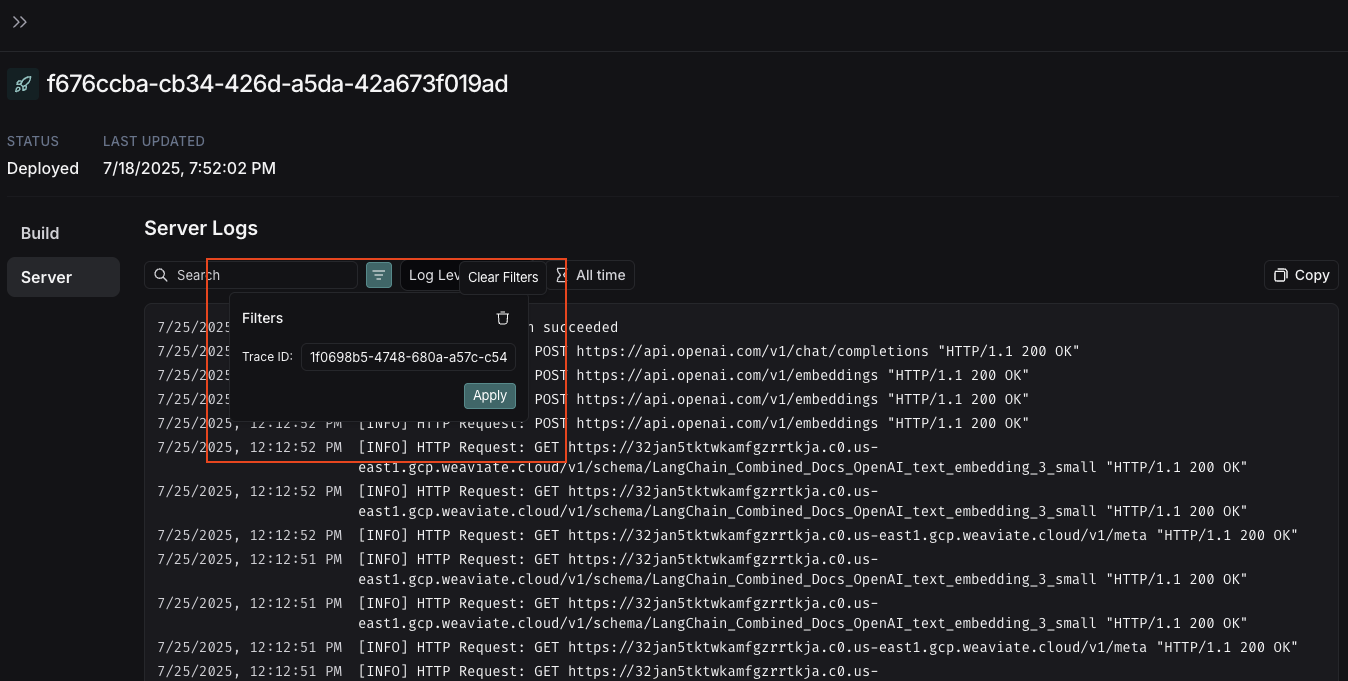
查看跟踪的服务器日志仅适用于 Cloud SaaS 和完全自托管部署选项。
从跟踪视图访问服务器日志
在跟踪视图中,使用右上角的 See Logs 按钮,位于 Run in Studio 按钮旁边。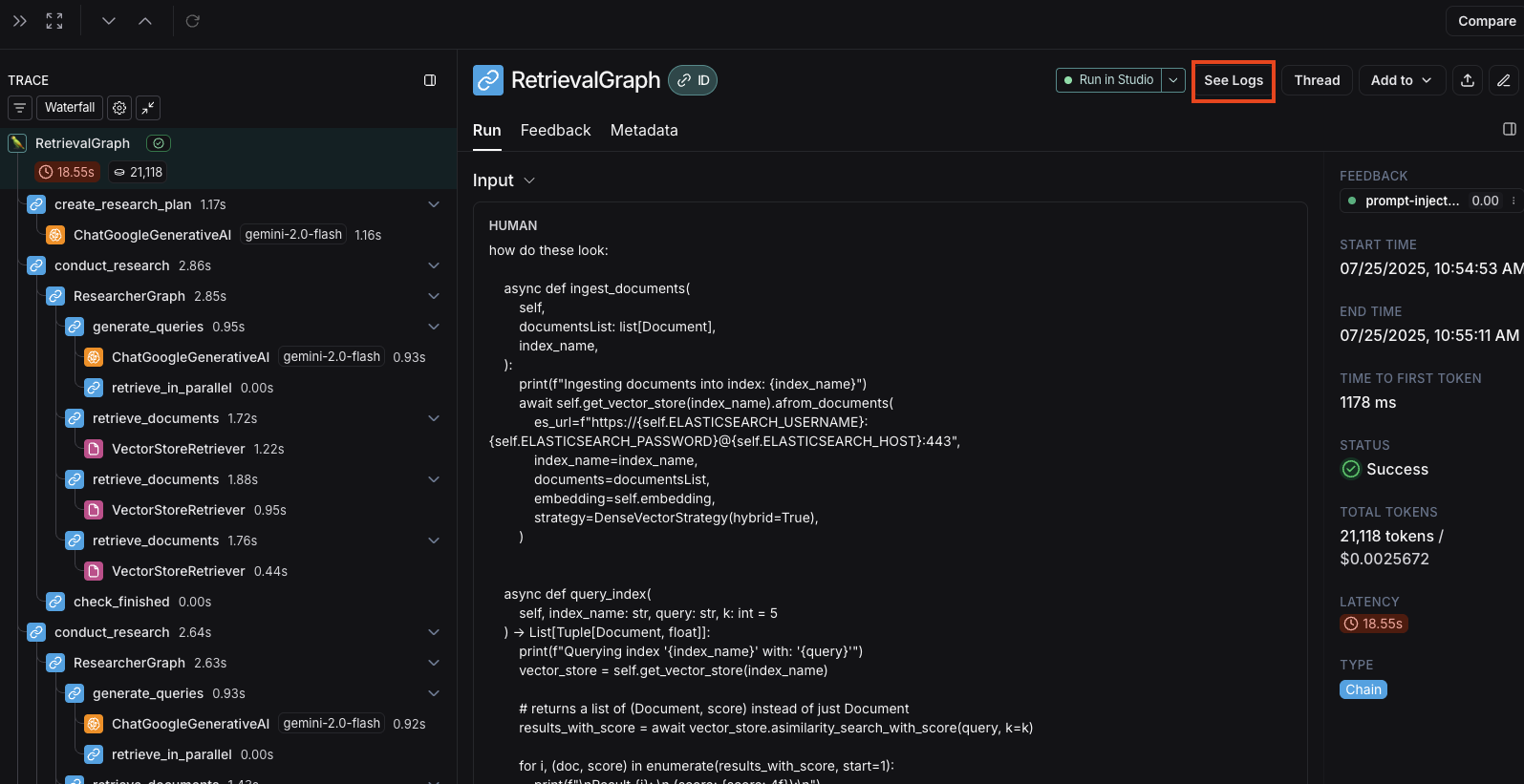 单击此按钮将带您进入 LangSmith 中关联部署的服务器日志视图。
服务器日志视图
服务器日志视图显示来自以下两者的日志:- Agent Server 自己的操作日志 - 内部服务器操作、API 调用和系统事件
- 用户应用程序日志 - 在图中编写的日志:
- Python:使用
logging或structlog库 - JavaScript:使用从
@langchain/langgraph-sdk/logging重新导出的 Winston 记录器:
- Python:使用
按跟踪 ID 过滤日志
当您从跟踪视图导航时,Filters 框将自动预填充刚刚查看的跟踪的跟踪 ID。 这允许您快速过滤日志以仅查看与特定跟踪执行相关的日志。