
我们希望使我们的文档尽可能易于访问。我们提供了几种方式让您通过 AI 助手、代码编辑器和直接集成(如模型上下文协议 (MCP))以编程方式使用这些文档。

快速访问选项

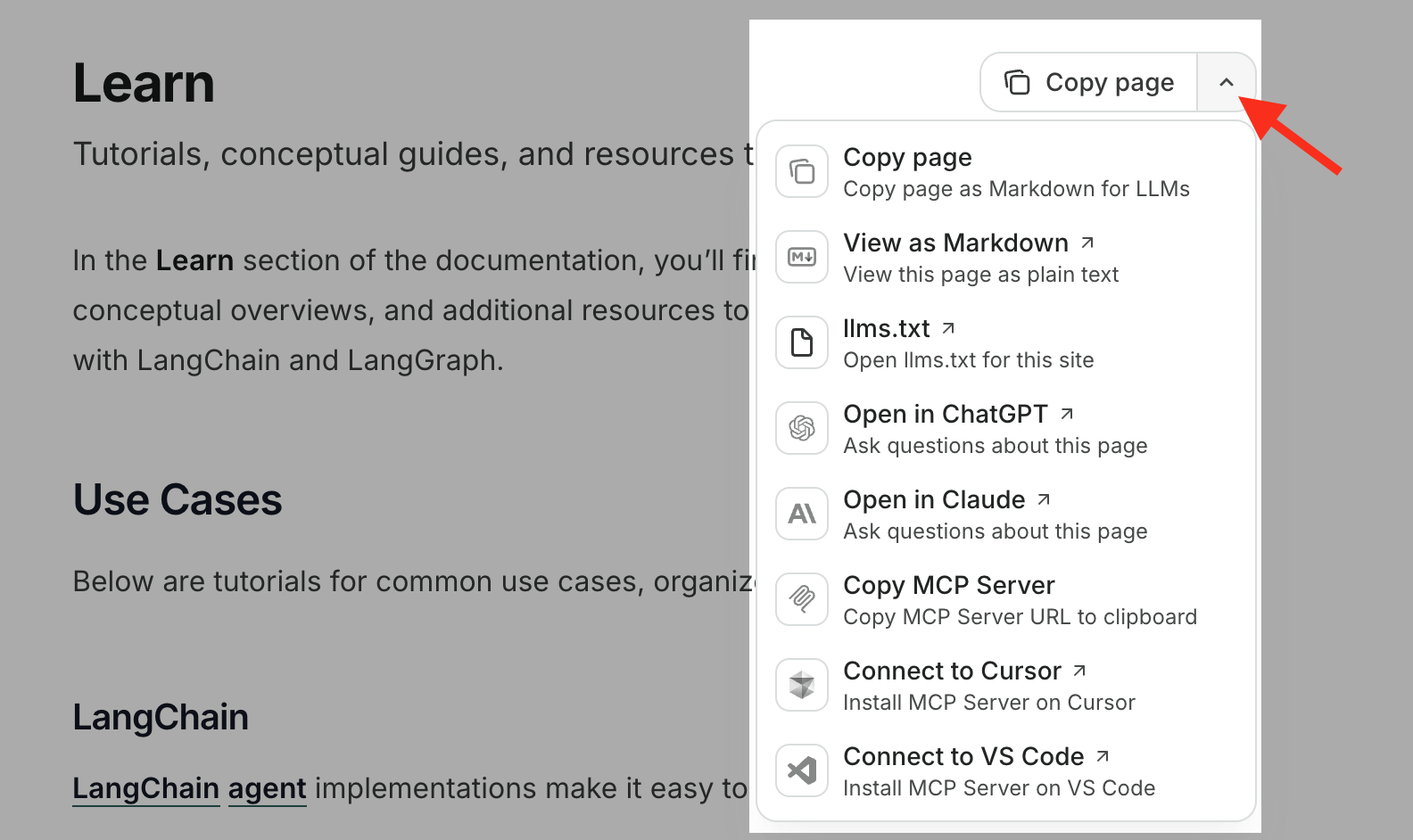
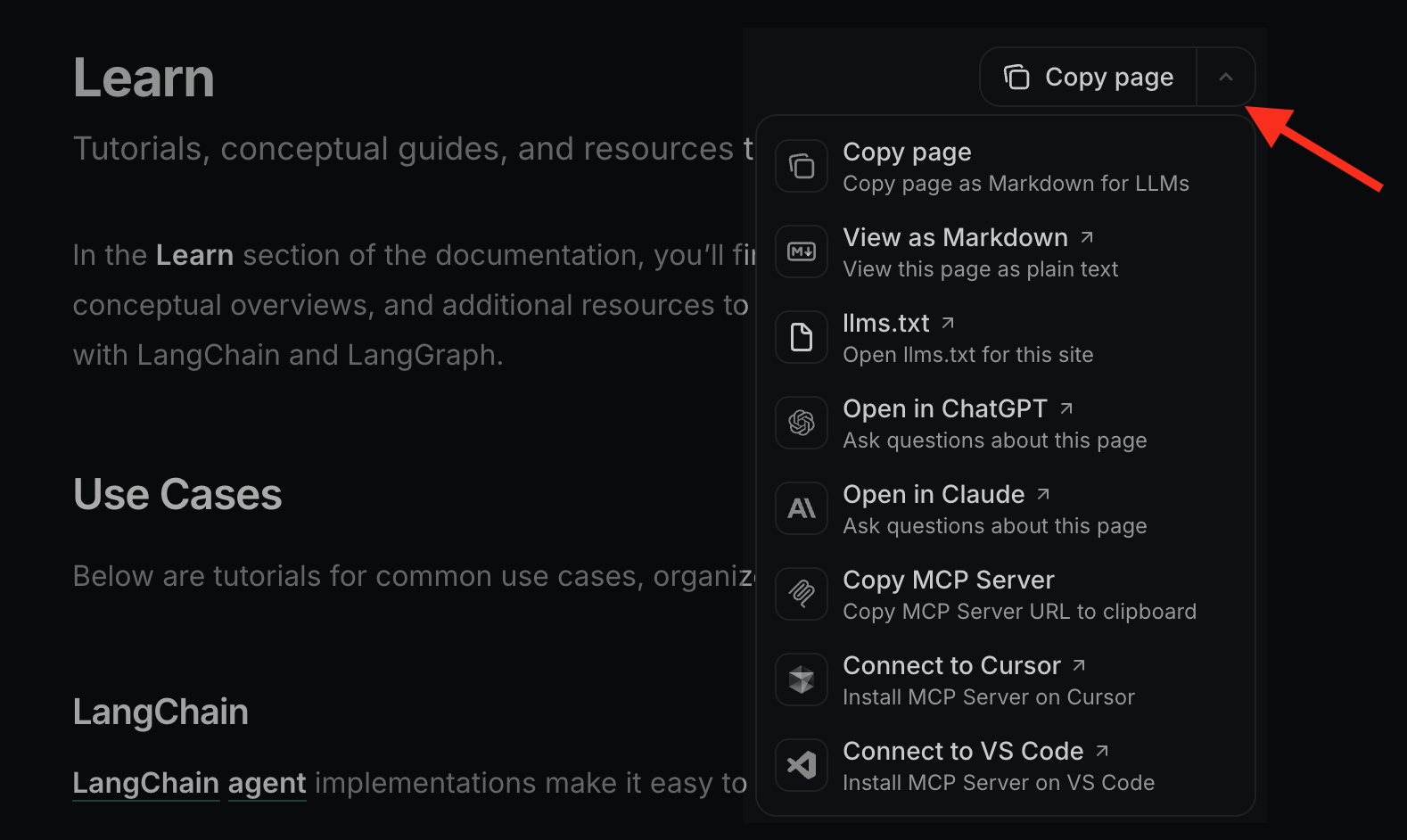
在我们文档的任何页面上,您都会在右上角找到一个上下文菜单下拉列表: Copy page light mode 这包括我们的 llms.txt、MCP 服务器连接以及其他快速访问选项,例如 ChatGPT 和 Claude。
使用我们的 MCP 服务器

我们的文档包含内置的模型上下文协议 (MCP) 服务器,允许 AI 应用程序实时查询最新文档。 LangChain 文档 MCP 服务器位于:
https://docs.langchain.com/mcp
连接后,您可以向 AI 助手询问有关 LangChain、LangGraph 和 LangSmith 的问题,它将搜索我们的文档以提供准确、最新的答案。

与 Claude Code 连接

如果您使用 Claude Code,请在终端中运行此命令以将服务器添加到当前项目:
claude mcp add --transport http docs-langchain https://docs.langchain.com/mcp
项目(本地)范围上面的命令仅将 MCP 服务器添加到您的当前项目/工作目录。要全局添加 MCP 服务器并在所有项目中访问它,请通过向命令添加 --scope user 来添加用户范围:
claude mcp add --transport http docs-langchain --scope user https://docs.langchain.com/mcp

与 Claude Desktop 连接

  1. 打开 Claude Desktop
  2. 转到 Settings > Connectors
  3. 添加我们的 MCP 服务器 URL:https://docs.langchain.com/mcp

与 Codex CLI 连接

如果您使用 OpenAI Codex CLI,请在终端中运行此命令以全局添加服务器:
codex mcp add langchain-docs --url https://docs.langchain.com/mcp

与 Cursor 或 VS Code 连接

将以下内容添加到您的 MCP 设置配置文件:
{
  "mcpServers": {
    "docs-langchain": {
      "url": "https://docs.langchain.com/mcp"
    }
  }
}

了解更多

有关使用 Mintlify MCP 服务器的更多信息,请参阅官方 Mintlify 文档 有疑问或反馈?请在我们的社区论坛告诉我们。
Connect these docs programmatically to Claude, VSCode, and more via MCP for real-time answers.