

概述
本指南详细说明了为 LangSmith 警报设置 Webhook 通知的过程。在继续之前,请确保您已按照本指南中的步骤完成创建警报的通知步骤之前的操作。Webhook 通过在触发警报条件时发送 HTTP POST 请求,实现与自定义服务和第三方平台的集成。使用 Webhook 将警报数据转发到工单系统、聊天应用程序或自定义监控解决方案。前提条件
- 可以接收 HTTP POST 请求的端点
- 接收服务的适当身份验证凭据(如果需要)
集成配置
步骤 1:准备您的接收端点
在 LangSmith 中配置 Webhook 之前,请确保您的接收端点:- 接受 HTTP POST 请求
- 可以处理 JSON 有效负载
- 可从外部服务访问
- 具有适当的身份验证机制(如果需要)
步骤 2:配置 Webhook 参数
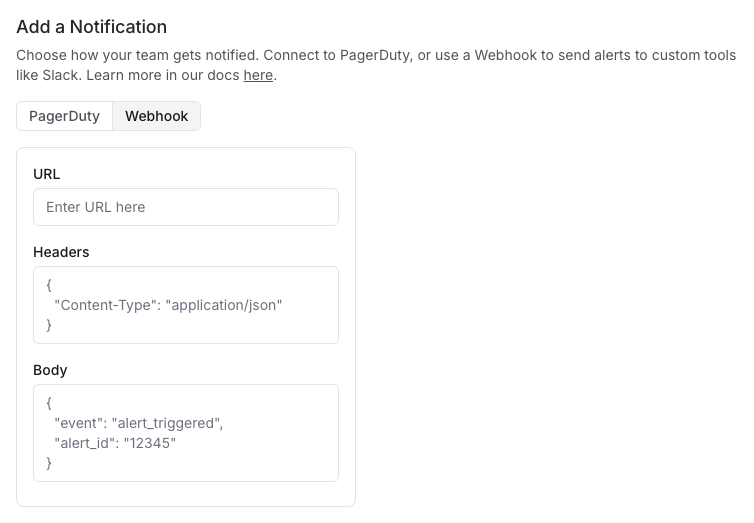 在警报的通知部分,使用以下参数完成 Webhook 配置:
必填字段
在警报的通知部分,使用以下参数完成 Webhook 配置:
必填字段
- URL:接收端点的完整 URL
- 示例:
https://api.example.com/incident-webhook
- 示例:
-
Headers:与 Webhook 请求一起发送的 JSON 键值对
-
常见标头包括:
Authorization:用于身份验证令牌Content-Type:通常设置为application/json(默认)X-Source:将源标识为 LangSmith
-
如果没有标头,则只需使用
{}
-
常见标头包括:
-
Request Body Template:自定义发送到您端点的 JSON 有效负载
-
默认:LangSmith 发送已定义的有效负载以及附加到有效负载的以下键值对:
project_name:触发警报的项目名称alert_rule_id:用于标识 LangSmith 警报的 UUID。这可以用作 Webhook 服务中的去重键。alert_rule_name:警报规则的名称。alert_rule_type:警报类型(截至 2025 年 4 月 1 日,所有警报都是threshold类型)。alert_rule_attribute:与警报规则关联的属性 -error_count、feedback_score或latency。triggered_metric_value:触发阈值时的指标值。triggered_threshold:触发警报的阈值。timestamp:触发警报的时间戳。
-
默认:LangSmith 发送已定义的有效负载以及附加到有效负载的以下键值对:
步骤 3:测试 Webhook
单击发送测试警报以发送 Webhook 通知,确保通知按预期工作。故障排除
如果未传递 Webhook 通知:- 验证 Webhook URL 是否正确且可访问
- 确保任何身份验证标头的格式正确
- 检查您的接收端点是否接受 POST 请求
- 检查您的端点日志以查找已接收但被拒绝的请求
- 验证您的自定义有效负载模板是否为有效的 JSON 格式
安全注意事项
- 对您的 Webhook 端点使用 HTTPS
- 为您的 Webhook 端点实施身份验证
- 考虑在标头中添加共享密钥以验证 Webhook 源
- 在处理传入的 Webhook 请求之前验证它们
使用 Webhook 向 Slack 发送警报
以下是使用chat.postMessage API 配置 LangSmith 警报以向 Slack 频道发送通知的示例。
前提条件
- 访问 Slack 工作区
- 用于设置警报的 LangSmith 项目
- 创建 Slack 应用程序的权限
步骤 1:创建 Slack 应用程序
- 访问 Slack API Applications 页面
- 单击创建新应用
- 选择从头开始
- 提供应用名称(例如,“LangSmith Alerts”)
- 选择要安装应用的工作区
- 单击创建应用
步骤 2:配置机器人权限
- 在 Slack 应用配置的左侧边栏中,单击 OAuth & Permissions
- 向下滚动到 Scopes 下的 Bot Token Scopes 并单击 Add an OAuth Scope
-
添加以下范围:
chat:write(以应用身份发送消息)chat:write.public(向应用不在的频道发送消息)channels:read(查看基本频道信息)
步骤 3:将应用安装到您的工作区
- 向上滚动到 OAuth & Permissions 页面的顶部
- 单击安装到工作区
- 审查权限并单击允许
- 复制出现的 Bot User OAuth Token(以
xoxb-开头)
步骤 4:在 LangSmith 中配置 Webhook 警报
- 在 LangSmith 中,导航到您的项目
- 选择 Alerts → Create Alert
- 定义您的警报指标和条件
- 在通知部分,选择 Webhook
- 使用以下设置配置 Webhook:
注意: 将 xoxb-your-token-here 替换为您的实际 Bot User OAuth Token
Request Body Template
channel_id、alert_name、project_name 和 project_url。您可以在浏览器的 URL 栏中找到您的 project_url。复制不包括任何查询参数的部分。
- 单击保存以激活 Webhook 配置
步骤 5:测试集成
- 在 LangSmith 警报配置中,单击测试警报
- 检查您指定的 Slack 频道以获取测试通知
- 验证消息是否包含预期的警报信息
(可选)步骤 6:在请求正文中链接到警报预览
创建警报后,您可以选择在 Webhook 的请求正文中链接到其预览。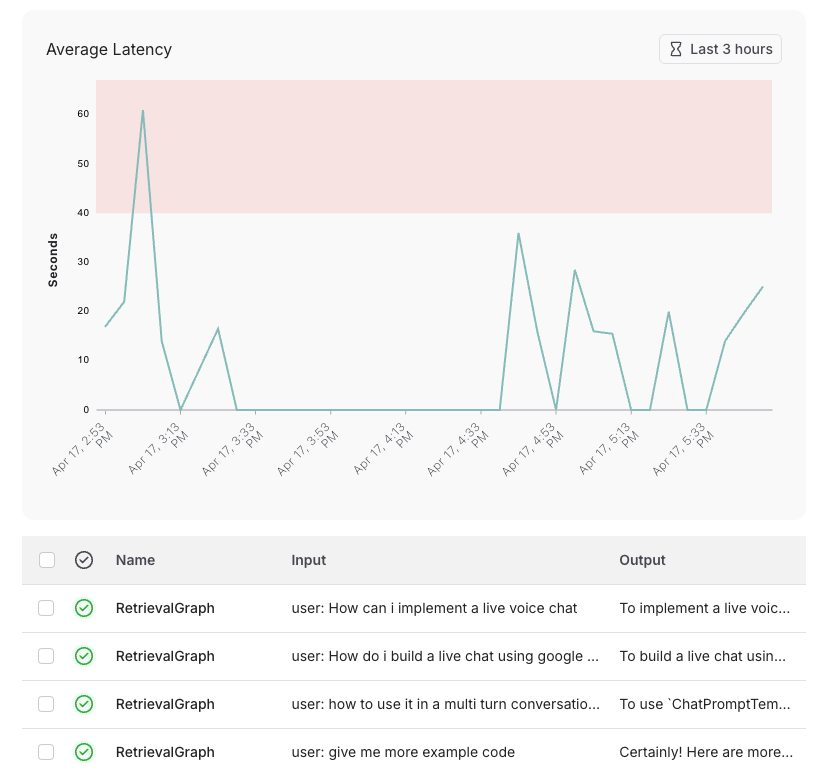 要配置此项:
- 保存您的警报
- 在警报表中找到您保存的警报并单击它
- 复制显示的 URL
- 单击”编辑警报”
- 用复制的警报预览 URL 替换现有的项目 URL