

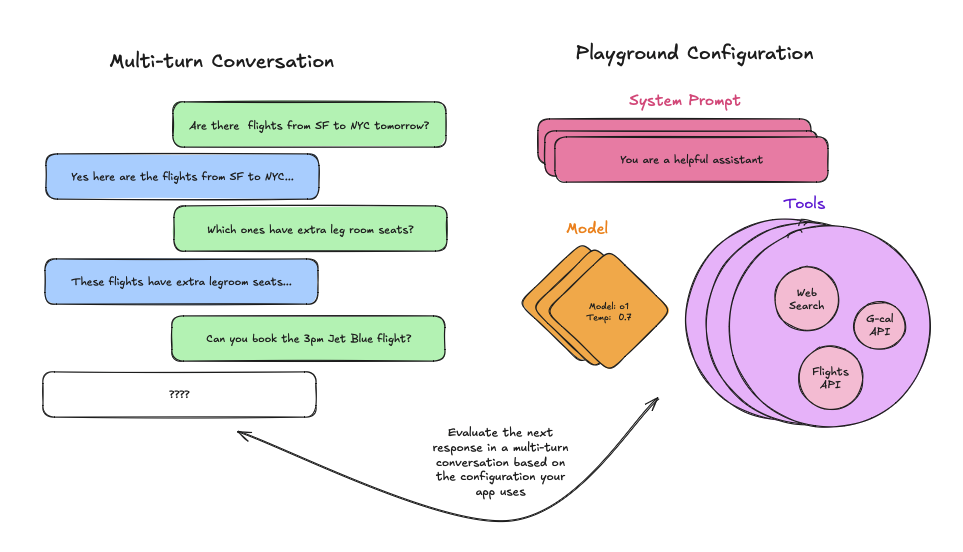
从现有运行
首先,确保已正确跟踪多轮对话,然后导航到您的跟踪项目。到达跟踪项目后,只需打开运行,选择 LLM 调用,并在游乐场中打开它,如下所示: 然后,您可以编辑系统提示,调整工具和/或输出架构,并观察多轮对话的输出如何变化。
从数据集
开始之前,请确保已设置数据集。由于您想评估多轮对话,请确保输入中有一个键包含消息列表。 创建数据集后,转到游乐场并加载数据集以进行评估。 然后,向提示添加消息列表变量,确保将其命名为与包含消息列表的输入中的键相同: 运行提示时,每个示例中的消息将作为列表添加到”Messages List”变量的位置。
手动
有两种方法可以手动创建多轮对话。第一种方法是简单地向提示追加消息: 这有助于快速迭代,但由于多轮对话是硬编码的,因此很僵化。相反,如果您希望提示适用于任何多轮对话,可以添加”Messages List”变量并在那里添加多轮对话:
 这允许您只需调整系统提示或工具,同时允许任何多轮对话替代
 Messages List 变量,允许您在各种运行中重用此提示。