编写提示
左侧是提示的可编辑视图。 提示由消息组成,每条消息都有一个”角色” - 包括system、human 和 ai。
模板格式
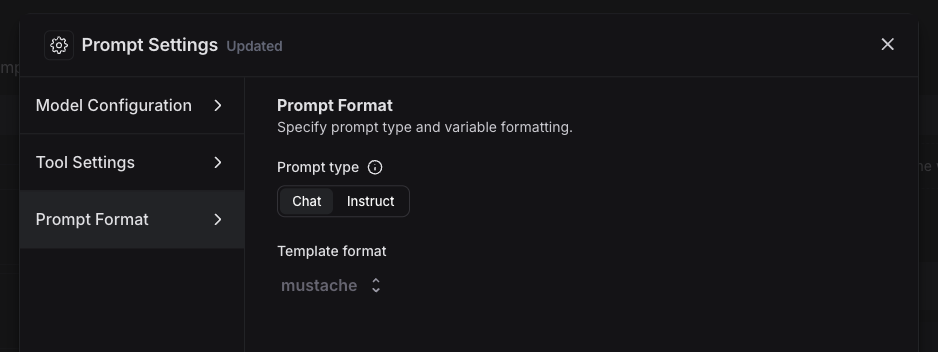
默认模板格式是f-string,但您可以通过单击模型旁边的设置图标 -> prompt format -> template format 将提示模板格式更改为 mustache。在此处了解有关模板格式的更多信息。
添加模板变量
提示的强大之处在于能够在提示中使用变量。您可以使用变量向提示添加动态内容。通过以下两种方式之一添加模板变量:-
将
{{variable_name}}添加到提示中(f-string每侧一个花括号,mustache两个)。
-
突出显示您想要模板化的文本并单击显示的工具提示按钮。输入变量的名称,然后转换。


结构化输出
向提示添加输出架构将以结构化格式获得输出。在此处了解有关结构化输出的更多信息。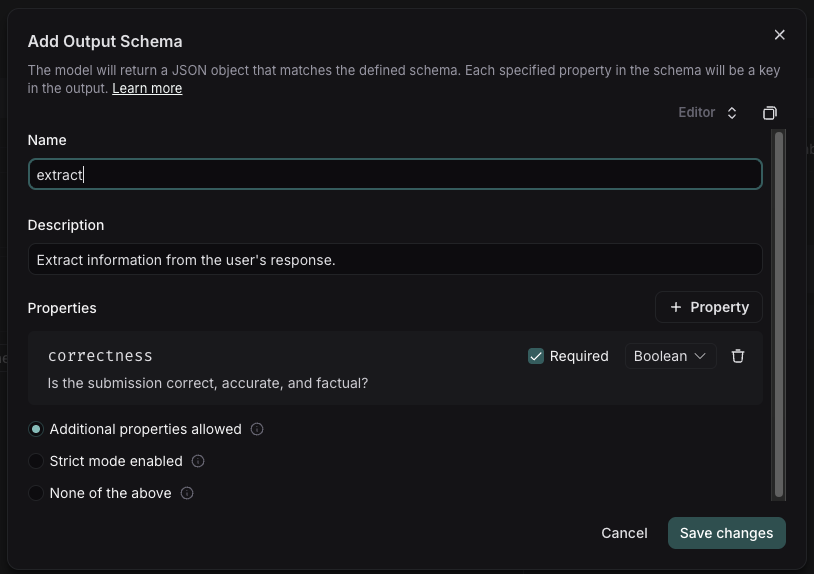
工具
您还可以通过单击提示编辑器底部的+ Tool 按钮添加工具。有关如何使用工具的更多信息,请参阅此处。
运行提示
单击”Start”以运行提示。
保存提示
要保存提示,请单击”Save”按钮,命名您的提示,并决定是否希望它为”private”或”public”。私有提示仅对您的工作区可见,而公共提示可被任何人发现。 您在 Playground 设置中选择的模型和配置将与提示一起保存。当您重新打开提示时,模型和配置将自动从保存的版本加载。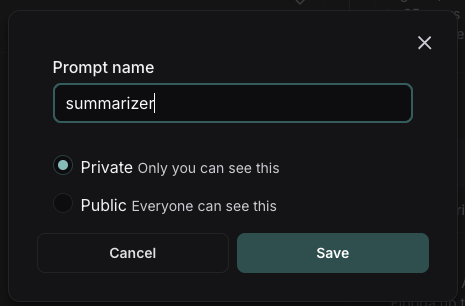
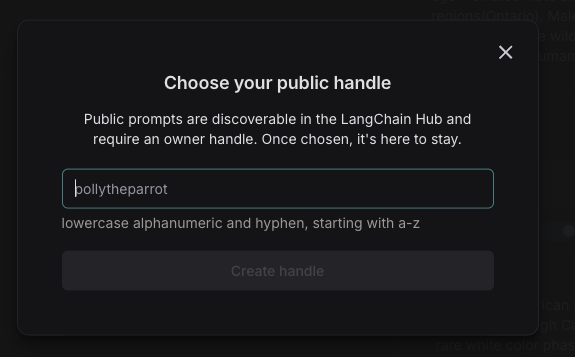
第一次创建公共提示时,系统会要求您设置 LangChain Hub 句柄。您的所有公共提示都将链接到此句柄。在共享工作区中,将为整个工作区设置此句柄。
查看提示
您刚刚创建了第一个提示!在提示选项卡中查看提示表。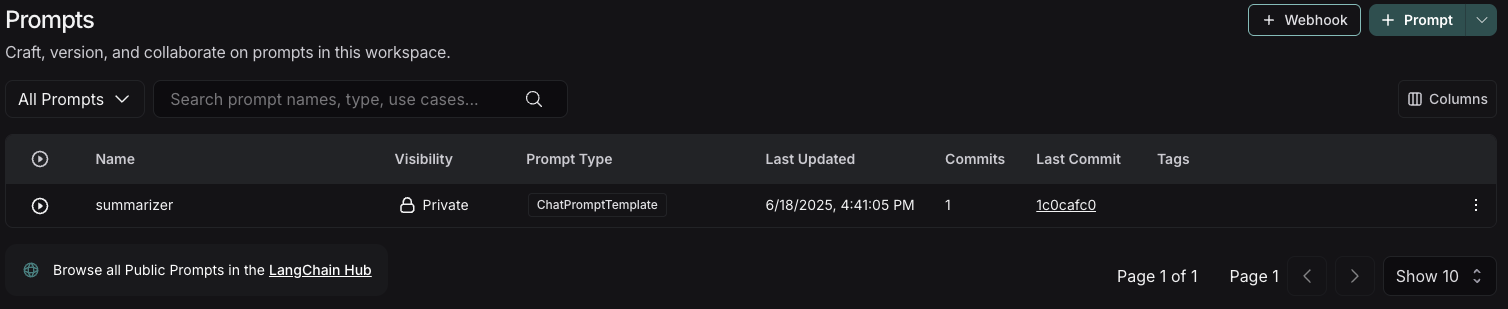
添加元数据
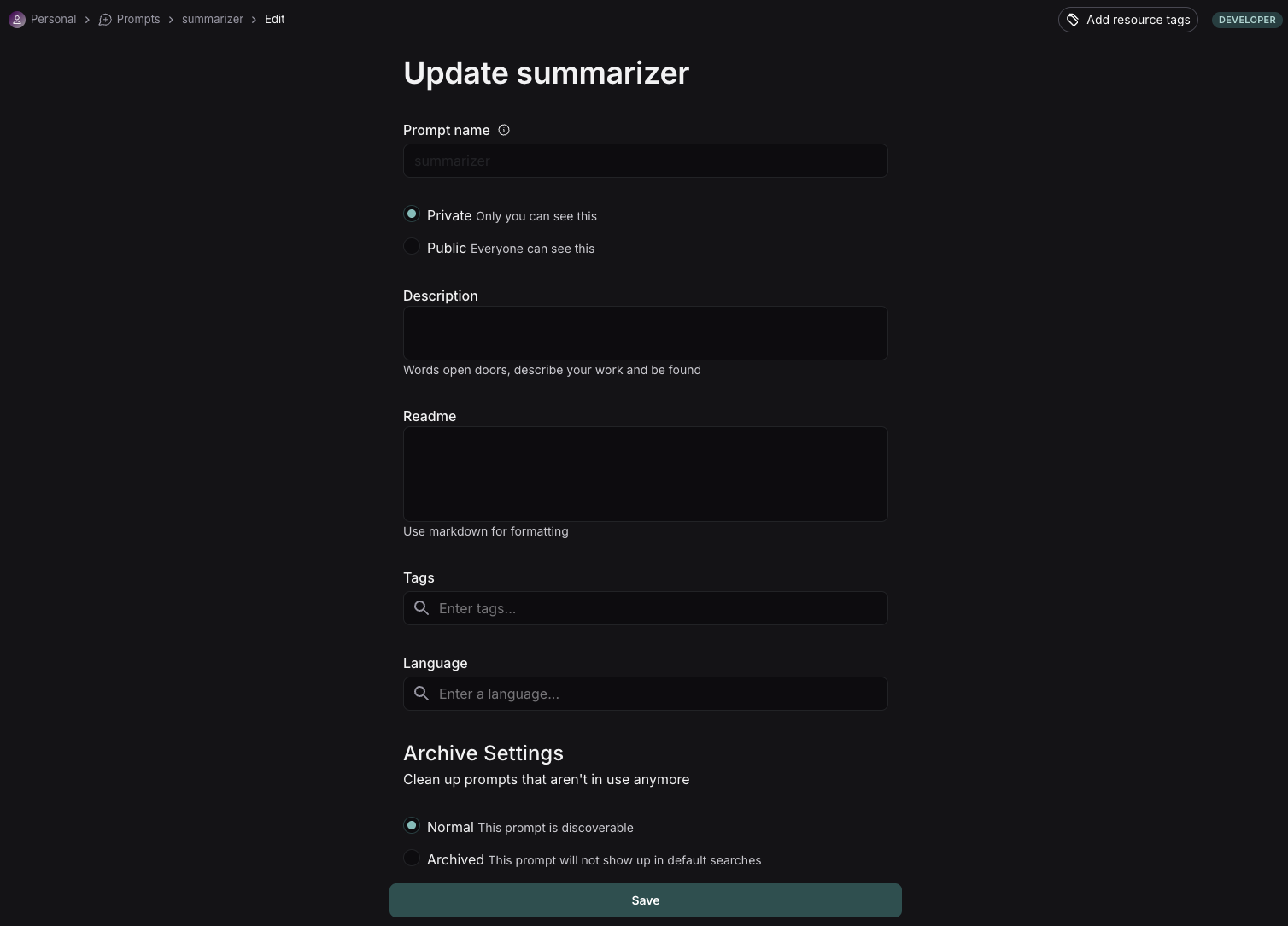
要向提示添加元数据,请单击提示,然后单击名称旁边的”Edit”铅笔图标。这将带您到可以添加有关提示的附加信息的地方,包括描述、README 和用例。对于公共提示,此信息将对在 LangChain Hub 中查看您的提示的任何人可见。